Word、Excel 合併列印是什麼?
Word 合併列印功能可將 Excel 中的姓名、地址等資料,自動套用到 Word 文件中,讓使用者一次完成大量信封、信件或標籤的列印,適合需要批次處理寄送資料的情境。
什麼情境適合使用合併列印?
- 大量寄送活動邀請函
- 客戶帳單或通知信
- 行銷活動信封寄送
- 公司內部文件批次列印
Word、Excel 合併列印前準備
1. 準備 Excel 收件人名單
- 建立姓名、地址欄位
- 欄位名稱避免空白與特殊符號
2. 確認信封尺寸
- 測量信封長寬
- 確認影印機支援尺寸
Word 合併列印信封設定步驟
STEP 1. 完成前置作業
- 準備好 Excel 收件人名單
- 確認信封尺寸
STEP 2. 開啟Word檔,編輯信封版面
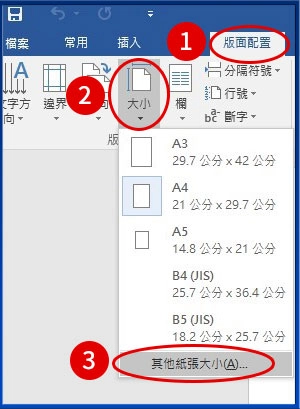
1. 打開一份Word空白文件,點選[版面配置]
2. 點選[大小]
3. 點選[其他紙張大小]
![[ 列印 ] Q. 如何使用 Word、Excel 合併列印功能,一次套印大量信封? Word、Excel 合併列印, 如何一次套印大量信封 (合併列印信封設定步驟)](/storage/architecture/page~107/page~114/page~152/2024/0130/1.webp)
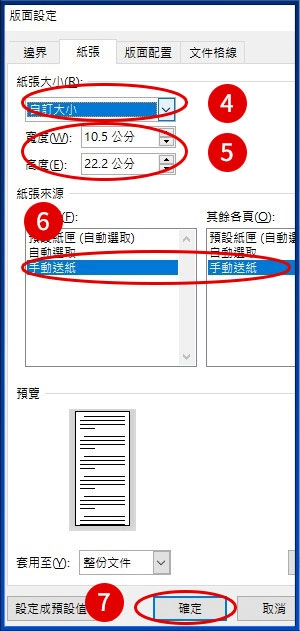
4. 紙張大小選[自訂大小]
5.[寬度]、[高度]輸入信封尺寸
6. 點選[手動送紙]
7. 點選[確定]
![[ 列印 ] Q. 如何使用 Word、Excel 合併列印功能,一次套印大量信封? Word、Excel 合併列印, 如何一次套印大量信封 (合併列印信封設定步驟)](/storage/architecture/page~107/page~114/page~152/2024/0130/2.webp)
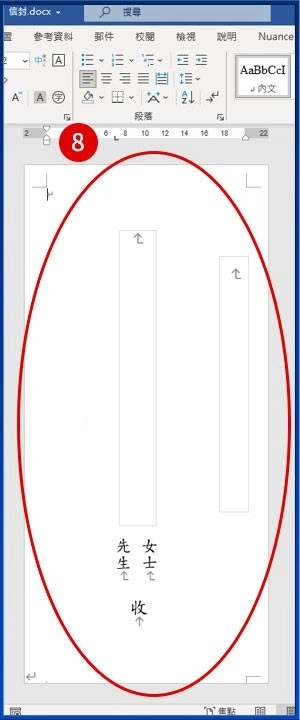
8. 編輯信封收件人、地址等版面位置
![[ 列印 ] Q. 如何使用 Word、Excel 合併列印功能,一次套印大量信封? Word、Excel 合併列印, 如何一次套印大量信封 (合併列印信封設定步驟)](/storage/architecture/page~107/page~114/page~152/2024/0130/3.webp)
STEP 3. 啟動合併列印功能
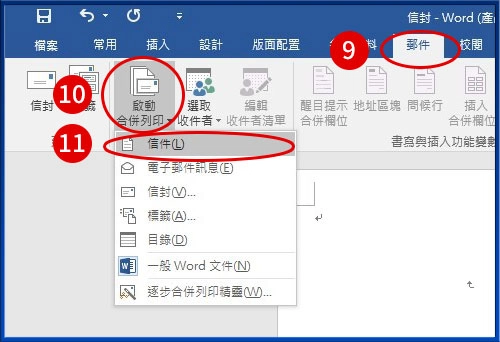
9. 點選[郵件]
10. 點選[啟動合併列印]
11. 點選[信件]
![[ 列印 ] Q. 如何使用 Word、Excel 合併列印功能,一次套印大量信封? Word、Excel 合併列印, 如何一次套印大量信封 (合併列印信封設定步驟)](/storage/architecture/page~107/page~114/page~152/2024/0130/4.webp)
STEP 4. 匯入 Excel 收件資料
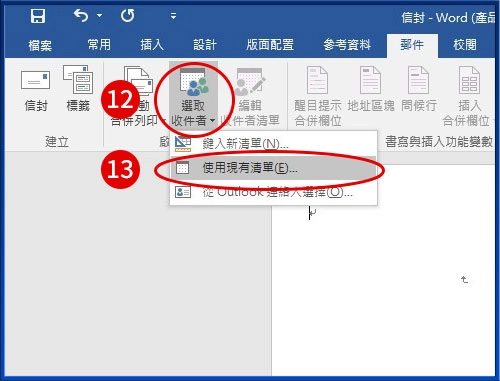
12. 點選[選取收件者 ]
13. 點選[使用現有清單]
![[ 列印 ] Q. 如何使用 Word、Excel 合併列印功能,一次套印大量信封? Word、Excel 合併列印, 如何一次套印大量信封 (合併列印信封設定步驟)](/storage/architecture/page~107/page~114/page~152/2024/0130/5.webp)
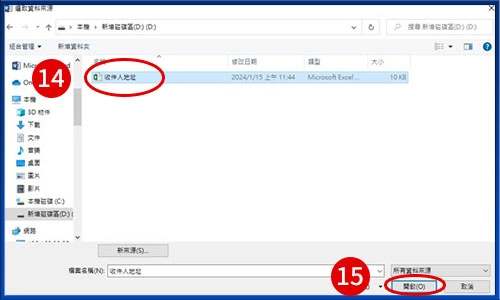
14. 選擇要匯入的Excel檔
15. 點選[開啟]
![[ 列印 ] Q. 如何使用 Word、Excel 合併列印功能,一次套印大量信封? Word、Excel 合併列印, 如何一次套印大量信封 (合併列印信封設定步驟)](/storage/architecture/page~107/page~114/page~152/2024/0130/6.webp)
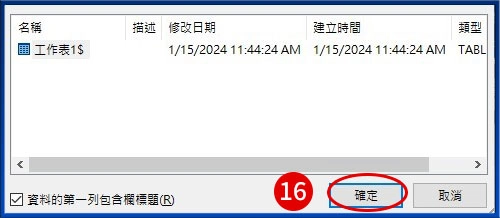
16. 點選[確定]
![[ 列印 ] Q. 如何使用 Word、Excel 合併列印功能,一次套印大量信封? Word、Excel 合併列印, 如何一次套印大量信封 (合併列印信封設定步驟)](/storage/architecture/page~107/page~114/page~152/2024/0130/7.webp)
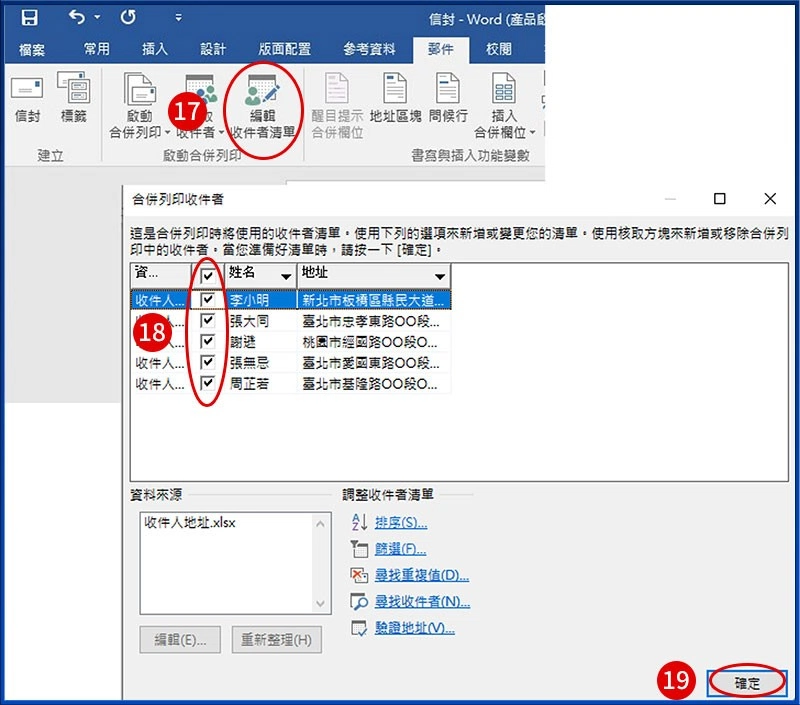
17. 點選[編輯收件者清單]
18. 勾選要匯入的資料
19. 點選[確定]
![[ 列印 ] Q. 如何使用 Word、Excel 合併列印功能,一次套印大量信封? Word、Excel 合併列印, 如何一次套印大量信封 (合併列印信封設定步驟)](/storage/architecture/page~107/page~114/page~152/2024/0130/8.webp)
STEP 5. 套用收件人清單並列印
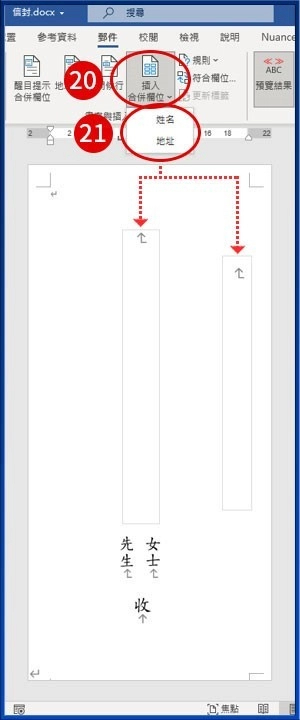
20. 點選[插入合併欄位]
21. 分別點選[姓名]、[地址]插入到對應的欄位
![[ 列印 ] Q. 如何使用 Word、Excel 合併列印功能,一次套印大量信封? Word、Excel 合併列印, 如何一次套印大量信封 (合併列印信封設定步驟)](/storage/architecture/page~107/page~114/page~152/2024/0130/9.webp)
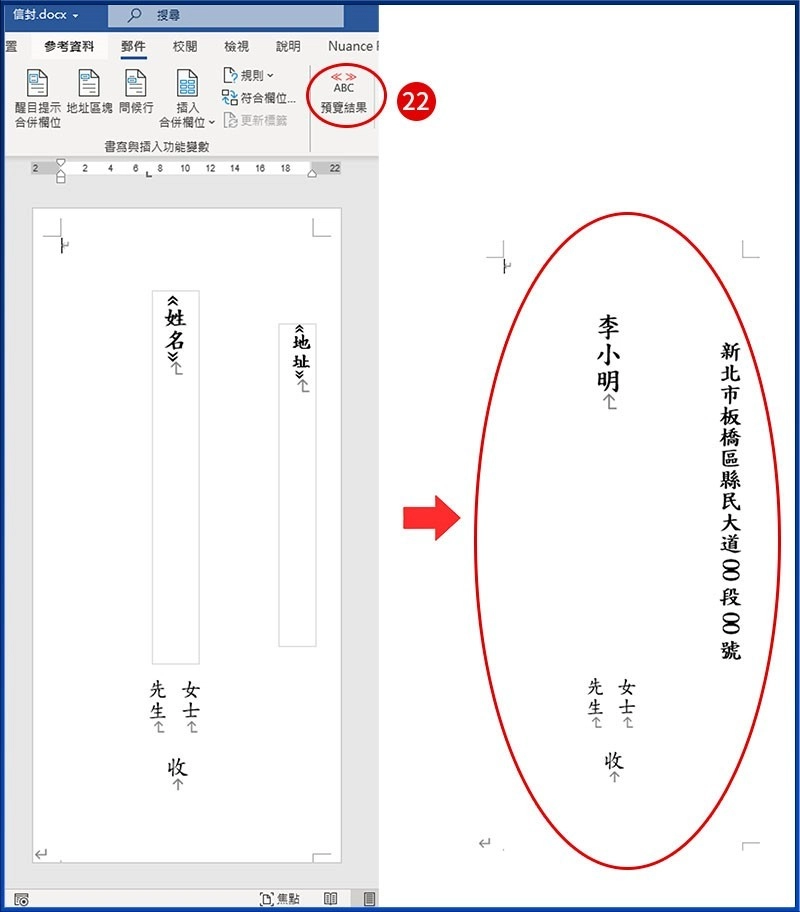
22. 點選[預覽結果]確認版面
![[ 列印 ] Q. 如何使用 Word、Excel 合併列印功能,一次套印大量信封? Word、Excel 合併列印, 如何一次套印大量信封 (合併列印信封設定步驟)](/storage/architecture/page~107/page~114/page~152/2024/0130/10.webp)
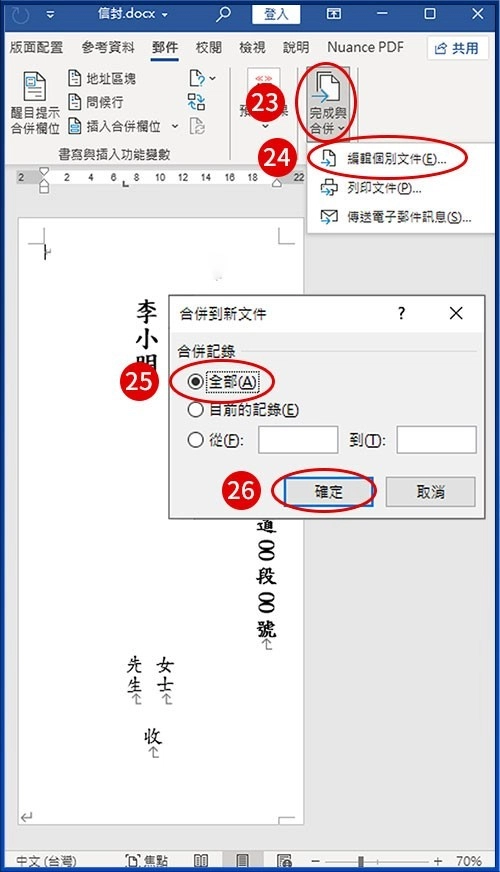
23. 點選[完成與合併]
24. 點選[編輯個別文件]
25. 點選[全部]
26. 點選[確定]
![[ 列印 ] Q. 如何使用 Word、Excel 合併列印功能,一次套印大量信封? Word、Excel 合併列印, 如何一次套印大量信封 (合併列印信封設定步驟)](/storage/architecture/page~107/page~114/page~152/2024/0130/11.webp)
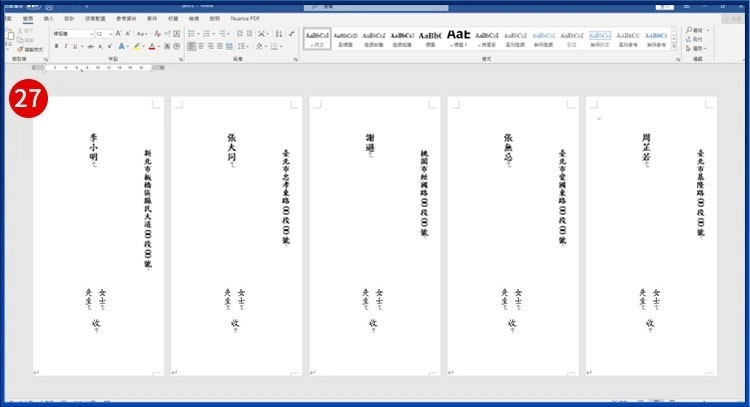
27. 列印前預覽全部清單
![[ 列印 ] Q. 如何使用 Word、Excel 合併列印功能,一次套印大量信封? Word、Excel 合併列印, 如何一次套印大量信封 (合併列印信封設定步驟)](/storage/architecture/page~107/page~114/page~152/2024/0130/12.webp)
28. 將信封放至影印機手送台(印面朝下、信封口朝外),點選列印。
Word、Excel 合併列印常見問題
Q1. Word 合併列印一定要搭配 Excel 嗎?
A:不一定,但 Excel 是最常見的資料來源,方便整理大量收件人資訊。Q2. 可以用來印標籤或邀請卡嗎?
A:可以,合併列印也可應用於標籤、名牌、邀請卡等批次列印需求。Q3. 合併列印適合多少筆資料?
A:從幾十筆到上千筆都適用,能有效減少人工操作時間。Q4. 為什麼預覽結果跟實際列印不同?
A:可能是印表機設定或紙張方向不同,建議先測試單張列印。Q5. 為什麼信封會印反方向?
A:請依影印機手送台指示調整:印面朝下、信封口朝外。Q6. 為什麼Excel 匯入後沒有資料?
A:請確認表格欄位名稱正確,並且第一列為標題列。互盛提供影印機推薦、一站式辦公室設備整合服務,
歡迎撥打 4128-399 或下方留言與我們聯繫。