Excel 圖表又跑版了嗎? 只要設定好列印範圍,就能快速解決跨頁、被截斷的問題。跟著本文 3 個步驟操作,就能一次完成設定,減少反覆調整版面的時間與紙張浪費,提升工作效率。
請依以下操作步驟設定:
STEP 1. 進入檔案列印畫面
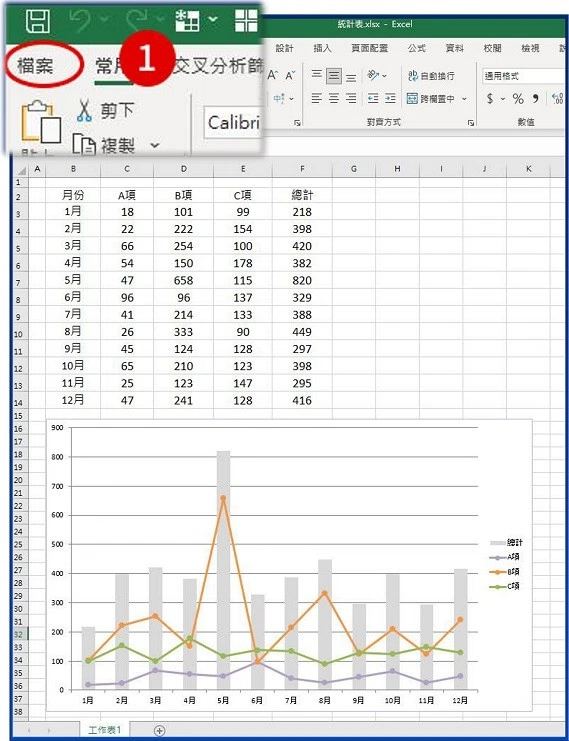
1. 點選[檔案]![[ 列印 ] Excel 圖表跑版怎麼辦?3 步驟設定列印範圍,快速解決列印問題 Excel 列印範圍設定, 讓圖表完整列印在同一頁](/storage/architecture/page~107/page~114/page~152/2024/0418/1.webp)
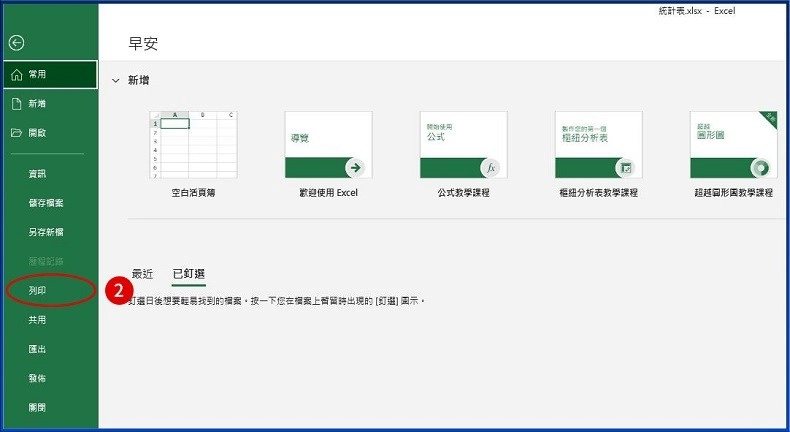
2. 點選[列印]![[ 列印 ] Excel 圖表跑版怎麼辦?3 步驟設定列印範圍,快速解決列印問題 Excel 列印範圍設定, 讓圖表完整列印在同一頁](/storage/architecture/page~107/page~114/page~152/2024/0418/2.webp)
STEP 2. 設定列印範圍
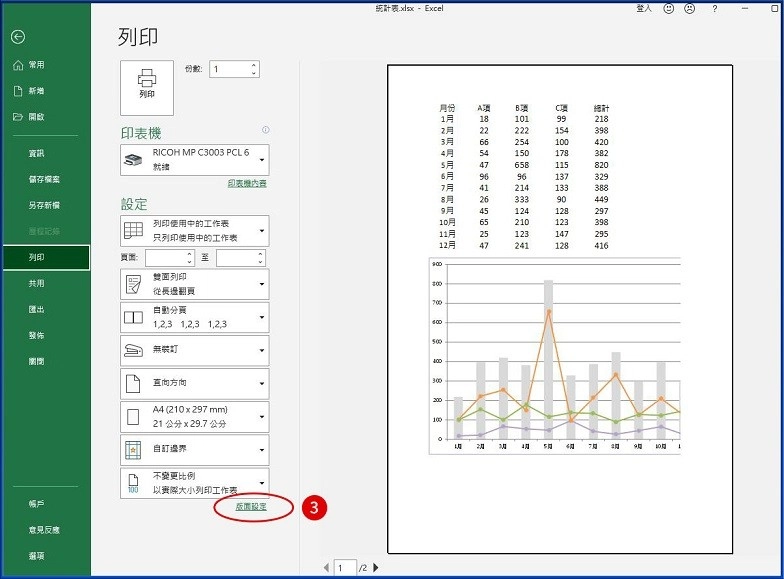
3. 點選[版面設定]![[ 列印 ] Excel 圖表跑版怎麼辦?3 步驟設定列印範圍,快速解決列印問題 Excel 列印範圍設定, 讓圖表完整列印在同一頁](/storage/architecture/page~107/page~114/page~152/2024/0418/3.webp)
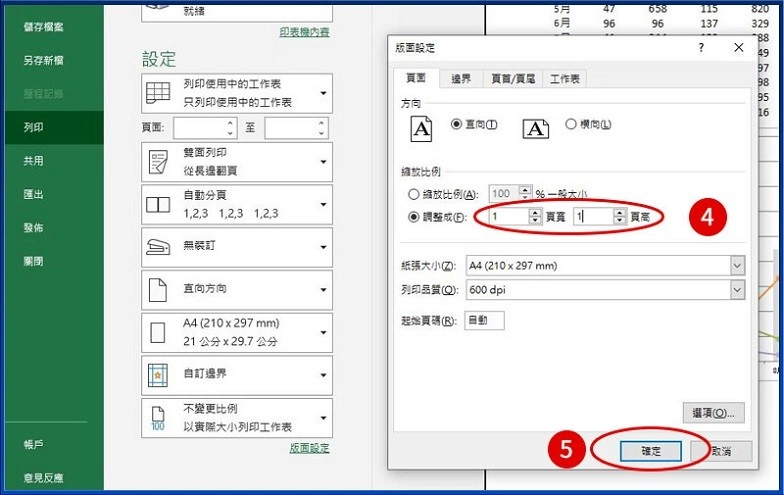
4. 點選[調整成1頁寬為1頁高]
5. 點選[確定]![[ 列印 ] Excel 圖表跑版怎麼辦?3 步驟設定列印範圍,快速解決列印問題 Excel 列印範圍設定, 讓圖表完整列印在同一頁](/storage/architecture/page~107/page~114/page~152/2024/0418/4.webp)
STEP 3. 列印檔案
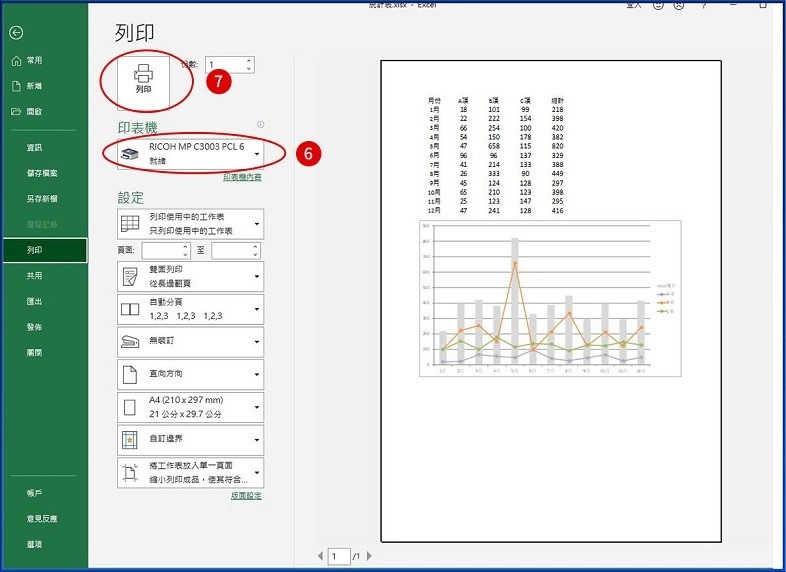
6. 確認圖表完整呈現在同一頁後,選擇印表機
7. 點選[列印]![[ 列印 ] Excel 圖表跑版怎麼辦?3 步驟設定列印範圍,快速解決列印問題 Excel 列印範圍設定, 讓圖表完整列印在同一頁](/storage/architecture/page~107/page~114/page~152/2024/0418/5.webp)
Excel 圖表又跑版了嗎? 只要設定好列印範圍,就能快速解決跨頁、被截斷的問題。跟著本文 3 個步驟操作,就能一次完成設定,減少反覆調整版面的時間與紙張浪費,提升工作效率。
請依以下操作步驟設定:
1. 點選[檔案]![[ 列印 ] Excel 圖表跑版怎麼辦?3 步驟設定列印範圍,快速解決列印問題 Excel 列印範圍設定, 讓圖表完整列印在同一頁](/storage/architecture/page~107/page~114/page~152/2024/0418/1.webp)
2. 點選[列印]![[ 列印 ] Excel 圖表跑版怎麼辦?3 步驟設定列印範圍,快速解決列印問題 Excel 列印範圍設定, 讓圖表完整列印在同一頁](/storage/architecture/page~107/page~114/page~152/2024/0418/2.webp)
3. 點選[版面設定]![[ 列印 ] Excel 圖表跑版怎麼辦?3 步驟設定列印範圍,快速解決列印問題 Excel 列印範圍設定, 讓圖表完整列印在同一頁](/storage/architecture/page~107/page~114/page~152/2024/0418/3.webp)
4. 點選[調整成1頁寬為1頁高]
5. 點選[確定]![[ 列印 ] Excel 圖表跑版怎麼辦?3 步驟設定列印範圍,快速解決列印問題 Excel 列印範圍設定, 讓圖表完整列印在同一頁](/storage/architecture/page~107/page~114/page~152/2024/0418/4.webp)
6. 確認圖表完整呈現在同一頁後,選擇印表機
7. 點選[列印]![[ 列印 ] Excel 圖表跑版怎麼辦?3 步驟設定列印範圍,快速解決列印問題 Excel 列印範圍設定, 讓圖表完整列印在同一頁](/storage/architecture/page~107/page~114/page~152/2024/0418/5.webp)