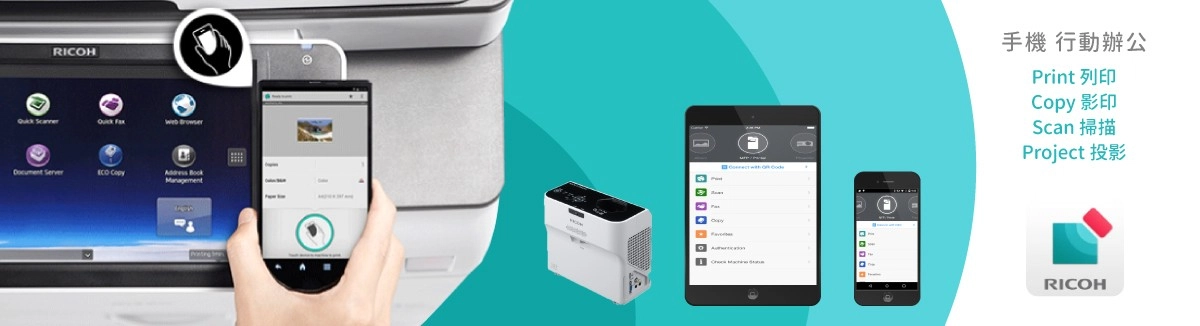


零接觸影印技巧!用 RICOH 影印機 APP 手機就能行動列印、影印、掃描
疫情後,零接觸辦公已成為新的辦公模式。影印機與事務機也不再只能透過面板操作!本篇將介紹更安全、聰明的操作方式:使用 RICOH Smart Device Connector 一款免費的影印機 APP,可將 RICOH 設備直接與你的手機連結。
只要透過手機,就能如同下方影片示範般,輕鬆完成 列印、影印、掃描、傳真與投影 等功能,不需碰觸影印機面板,讓工作更安心、更有效率。
疫情後,零接觸辦公已成為新的辦公模式。影印機與事務機也不再只能透過面板操作!本篇將介紹更安全、聰明的操作方式:使用 RICOH Smart Device Connector 一款免費的影印機 APP,可將 RICOH 設備直接與你的手機連結。
只要透過手機,就能如同下方影片示範般,輕鬆完成 列印、影印、掃描、傳真與投影 等功能,不需碰觸影印機面板,讓工作更安心、更有效率。
RICOH Smart Device Connector:你的手機就是影印機的遙控器
✔️ 完全免費的影印機APP ✔️ 支援 iOS、Android系統 ✔️ 手機列印、影印超便利 ✔️ 沒有 Wi-Fi 也能用(支援行動直連)
✔️ 完全免費的影印機APP ✔️ 支援 iOS、Android系統 ✔️ 手機列印、影印超便利 ✔️ 沒有 Wi-Fi 也能用(支援行動直連)
互盛提供零接觸工作模式完整解決方案
您只要安裝 RICOH Smart Device Connector,就可以使用手機遙控 RICOH 影印機:
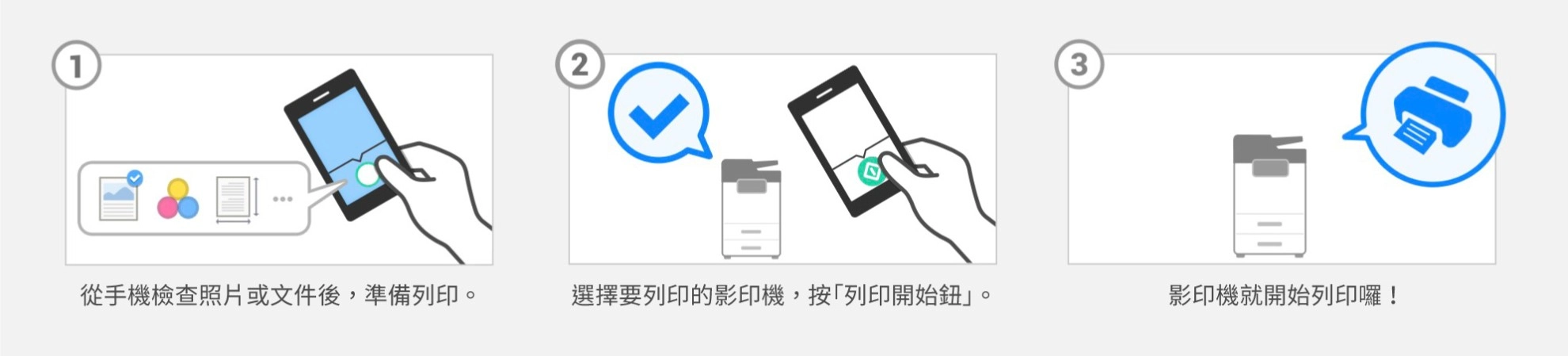
>>手機直接列印文件
1. 開啟 APP → 選擇「列印」
2. 在手機挑選欲列印的照片或文件
3. 選擇影印機
4. 點擊「開始」
影印機即可直接列印,完全不需操作面板或電腦。

您只要安裝 RICOH Smart Device Connector,就可以使用手機遙控 RICOH 影印機:
>>手機直接列印文件
1. 開啟 APP → 選擇「列印」
2. 在手機挑選欲列印的照片或文件
3. 選擇影印機
4. 點擊「開始」
影印機即可直接列印,完全不需操作面板或電腦。
>>手機設定影印作業
1. 開啟 APP → 選擇「影印」
2. 將原稿放上自動送稿機或曝光玻璃
3. 在手機設定份數、顏色、雙面/單面等項目
4. 點擊「開始」
影印機立即執行影印任務。

1. 開啟 APP → 選擇「影印」
2. 將原稿放上自動送稿機或曝光玻璃
3. 在手機設定份數、顏色、雙面/單面等項目
4. 點擊「開始」
影印機立即執行影印任務。

>>手機操作掃描步驟
1. 開啟 APP → 選擇「掃描」
2. 放置原稿
3. 在手機設定掃描選項
4. 點「開始」即可將檔案掃描回手機或電腦

1. 開啟 APP → 選擇「掃描」
2. 放置原稿
3. 在手機設定掃描選項
4. 點「開始」即可將檔案掃描回手機或電腦

哪些 RICOH 影印機適用這款 APP?
互盛提供的新款 RICOH 影印機、事務機、印表機 多數皆支援 RICOH Smart Device Connector。你可以從下方機型表格確認是否適用並比較可用功能:
互盛提供辦公室設備租賃一站式規劃服務,
我們提供免費諮詢,歡迎下方留言與我們聯繫。
我們提供免費諮詢,歡迎下方留言與我們聯繫。